Nginx 웹서버 설치와 리버스 프록시
백엔드 서버 배포 환경 구성· 4 / 6
서버에서 프로젝트를 가동하는데에는 Node.js 프로젝트만으로도 가능하지만, 리버스 프록시, SSL/TLS 설정, 캐싱 등 서버 운용에 도움이 되는 웹서버 Nginx를 이용하기로 했다. 그 중 리버스 프록시를 이용해 백엔드와 프론트엔드 간 CORS 이슈를 완화하는 것이 현 개발 단계에서는 주된 목적이다.
Nginx 설정
Ubuntu 22.04 원격 서버 환경에서 Nginx를 설치하고 정상 동작 여부를 확인한다.
-
Nginx 설치
sudo apt install nginx -
Nginx 실행 체크
systemctl status nginx● nginx.service - A high performance web server and a reverse proxy server Loaded: loaded (/lib/systemd/system/nginx.service; enabled; vendor preset: enabled) Active: active (running) since Wed 2022-04-20 09:03:47 UTC; 24h ago Docs: man:nginx(8) Main PID: 20596 (nginx) Tasks: 2 (limit: 1147) Memory: 5.4M CGroup: /system.slice/nginx.service ├─20596 nginx: master process /usr/sbin/nginx -g daemon on; master_process on; └─20597 nginx: worker process명령어를 입력하면 Nginx의 상태를 확인할 수 있고 →
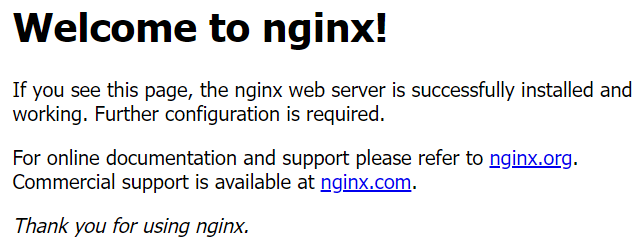
active도메인이나 IP를 브라우저 주소창에 입력했을 때, Nginx 랜딩 페이지가 표시되면 Nginx가 정상적으로 동작하고 있음을 확인할 수 있다.
서버 블록 설정: Reverse Proxy
리버스 프록시 동작을 위해 Nginx 서버 블록을 생성하고 활성화한다.
-
관리자 권한 전환
서버 블록을 생성하기 전, 관리자 권한(root)로 전환한다.
sudo su관리자 권한으로 전환하면 명령어 입력 라인 프롬프트의 모양이 달라지고, 서버의 최상위인 root에 위치하게 된다. (빠져나오기 ⇒
^+D) -
서버 블록 생성
/etc/nginx/sites-available위치에 서버 블록 설정 파일을 생성한다.sudo vim /etc/nginx/sites-available/domain.comserver { listen 80; server_name domain.com www.domain.com; location / { proxy_pass http://127.0.0.1:3000; } } server { listen 80; server_name api.domain.com; location / { proxy_pass http://127.0.0.1:5000; } }미리 설정한 도메인을
server_name으로 추가해 프로젝트를 연결해준다.백엔드(
api.)와 프론트엔드(www.)를 서브 도메인으로 구분해주었다. -
서버 블록 활성화
생성한 서버 블록 설정 파일을
/etc/nginx/sites-enabled위치에 심볼릭 링크로 추가해 서버 블록을 활성화한다.sudo ln -s /etc/nginx/sites-available/domain.com /etc/nginx/sites-enabled -
Nginx 재시작
마지막으로 Nginx를 재시작해 설정을 적용하면 마무리된다.
sudo systemctl restart nginx
참고 자료
- [1] ufw enable 후 ssh 접속 불가 문제↗