AWS EC2 탄력적 IP 주소 할당
백엔드 서버 배포 환경 구성· 2 / 6
인스턴스 서버를 운영하면서 개발을 하다보면 종종 서버에 과부하가 걸리거나 잘못된 설정을 했을 때, 재실행을 위해 인스턴스를 중지해야 하는 상황이 생긴다.
물론, 재부팅이라는 방법도 있지만 사용하지 않는 인스턴스를 잠시 꺼둘 때는 중지 기능을 사용해야 한다. 이는 비용적인 측면에서도 관련이 있다.
AWS EC2 인스턴스는 중지 후 다시 실행할 때마다 IP를 다시 할당해주는데, 그럴때마다 매번 IP가 바뀐다면 도메인 연결과 같은 관련된 모든 설정을 다시 세팅해야 하는 불편한 상황이 발생한다.
EC2 기능 중 **탄력적(Elastic IP)**은 처음에 할당한 IP를 중지한 이후에도 계속 점유할 수 있게 해준다.
이 기능은 기본적으로 유료 기능이지만 “ 할당된 1개의 탄력적 IP가 특정 EC2 인스턴스에 연결되어 실행 중인 상태 ”라면 비용이 발생하지 않는다고 AWS 공식문서에 명시되어 있다. 무료로 할당해준 탄력적 IP 주소를 낭비할 경우 부여하는 패널티(?)인듯 싶다.
탄력적(Elastic) IP 주소 할당
탄력적 IP 주소를 할당받고 EC2 인스턴스에 연결하는 과정은 아래와 같다.
탄력적 IP 주소 할당


위 경로를 통해 탄력적 IP 주소를 할당받는다.
- 경로: EC2 > 네트워크 및 보안 > 탄력적 IP ⇒ 탄력적 IP 주소 할당
할당 화면에서는 추가적인 설정은 없고 바로 IP 할당을 진행했다.

탄력적 IP - EC2 인스턴스 연결
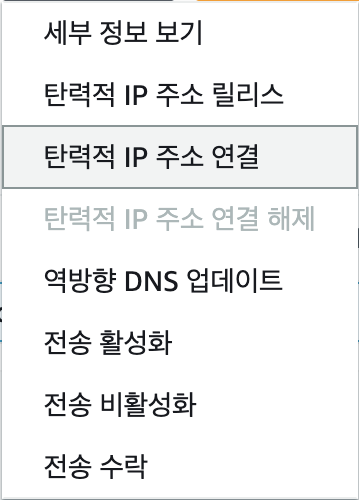
탄력적 IP를 선택해 [작업] 메뉴에서 연결을 클릭한다.
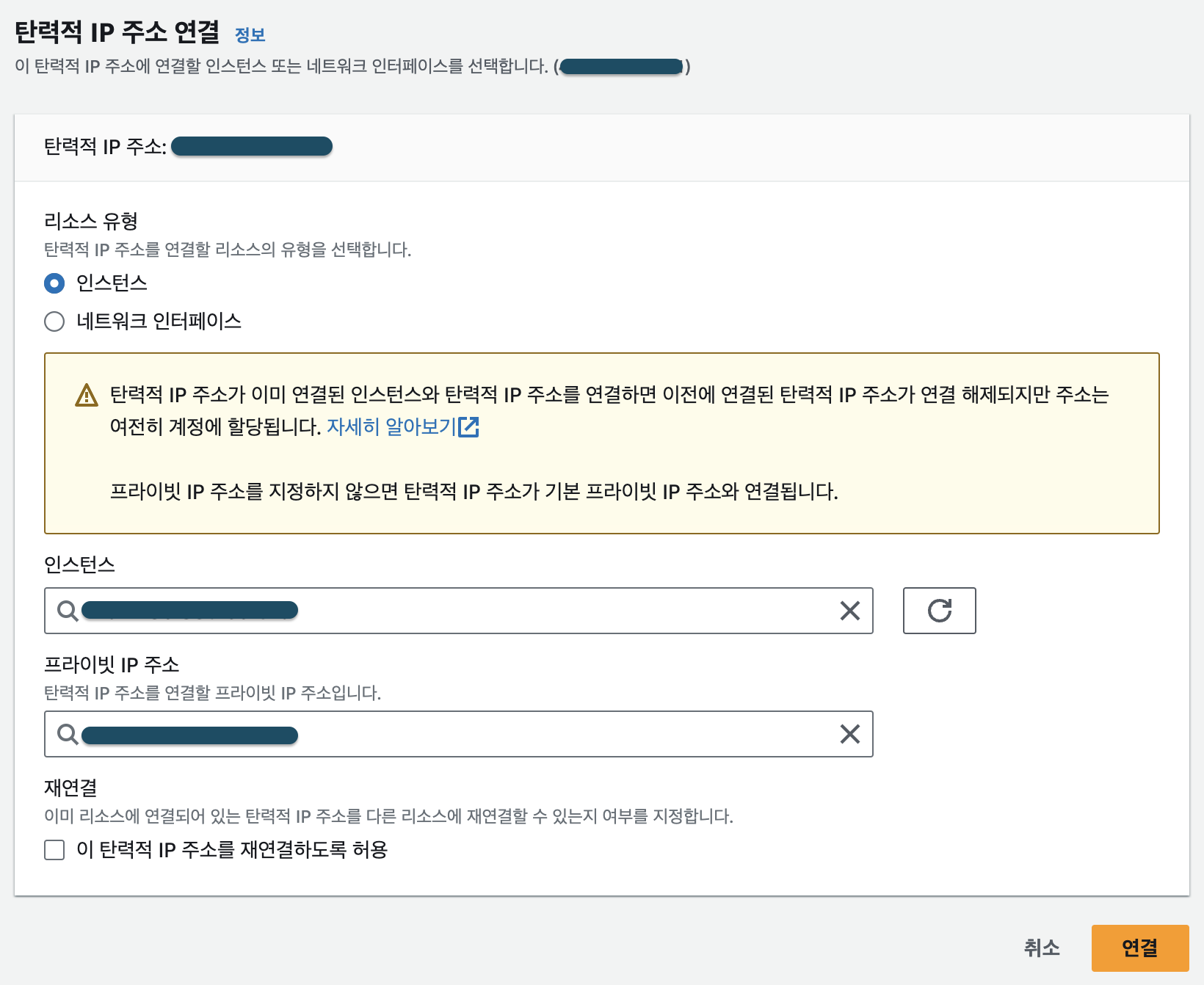
탄력적 IP 주소를 연결하고자 하는 인스턴스와 프라이빗 IP 주소를 선택해 연결를 완료한다.

연결이 완료된 후, 연결한 EC2 인스턴스의 정보에 탄력적 IP 주소가 표시되는 것을 확인할 수 있다.
참고 자료
- [1] AWS 공식문서 - 탄력적 IP 요금↗