I am Ironman: 프로젝트 세팅
I am Ironman 게임 개발기· 2 / 7
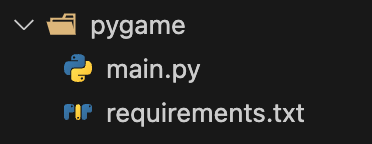
Phaser.js 프로젝트는 기존에 사용 중인 프로젝트 내부에 생성하고 레포지토리도 그대로 유지했다. Pygame 로 개발 당시 1개의 메인 파일에 모든 코드를 작성했기에 관리 상 문제가 없고 오히려 버전 관리로서 그대로 두는 것이 좋을 것 같았다.
이번 사이드 프로젝트 개발 시 <중점> 을 둔 부분은,
- 최대한 기능적으로 분리가 가능한 요소를 클래스로 모듈화하고, 역할을 논리적으로 분배한다.
- 유지 관리 측면에서 기능에 대한 주석을 정확하게 기입한다.
- 가독성 측면에서 클래스 및 메서드의 명칭에서 일관성을 유지하고 불필요한 코드는 제거한다.
프로젝트 구조
아래는 게임 기본 사항 구현이라는 목표의 최종 디렉토리 구조이다.
assets
├─ images → 이미지
├─ sounds → 효과음
├─ fonts → 폰트
│
src
├─ index.html → 게임이 렌더링될 웹 페이지 정의
├─ main.ts → 전체 게임의 초기화 및 설정하는 진입점
├─ scenes → 게임 씬
├─ handlers → 게임 내 이벤트 처리 기능 관리
├─ objects → 게임 콘텐츠 정의
├─ managers → 게임 콘텐츠의 상태 및 기능 관리(objects 클래스의 객체 관리)
├─ config.ts → 게임 요소 설정
├─ enum.ts → enum 타입 설정
└─ ...- 기본적으로 진입점(
main.ts)에서 Phaser.js의Phaser.Game를 이용해 게임을 실행하며, - 게임 구현은
Phaser.Scene을 상속받은 각 씬 클래스(scenes)에서 수행한다. - 게임 화면에 표시되는 콘텐츠들은
Phaser.GameObjects.Image등을 상속받아 정의된 클래스(objects)에 의해 객체로 생성되어, - 별도의 상속을 받지 않은 기능 관리(
managers), 이벤트 처리(handlers)의 기능 처리를 받게된다.
프로젝트 세팅
기본적인 세팅은 크게 게임 개발을 위한 게임 라이브러리(Phaser.js) 와 빌드 도구(Webpack) 두 부분으로 나눌 수 있다.
Phaser.js 세팅
먼저 라이브러리를 설치한다.
npm install phaser라이브러리 설치 후 게임 화면을 렌더링해 실행할 수 있도록 준비한다.
-
게임 실행 및 렌더링 웹페이지
<!-- index.html --> <!DOCTYPE html> <html lang="en"> <head> <meta charset="UTF-8"> <meta name="viewport" content="width=device-width, initial-scale=1.0"> <title>I am Ironman</title> </head> <body> </body> </html>* <script>로 게임 파일(.js)을 불러오지 않는 이유 Phaser의 튜토리얼에 따르면 index.html에 <script>로 JavaScript 작성하거나 파일을 로드하도록 안내하는데, 번들러(Webpack)를 사용할 경우 플러그인(html-webpack-plugin)이 번들 파일 로드가 포함된 HTML 파일에 생성하기 때문에 게임이 중복으로 실행되는 문제가 생긴다. -
게임 초기화 및 실행
// main.ts import Phaser from 'phaser'; import PlayScene from './scenes/playScene'; const config: Phaser.Types.Core.GameConfig = { type: Phaser.AUTO, width: 1024, // 캔버스 너비 height: 600, // 캔버스 높이 scene: [PlayScene], // 게임 씬 모음 physics: { default: 'arcade', // 게임 엔진 arcade: { gravity: { x: 0, y: 0 }, // 게임 중력 }, }, fps: { target: 60, // 기준 프레임 수 min: 30, // 최소 프레임 수 }, input: { keyboard: true, }, }; const game = new Phaser.Game(config); // 게임 초기화 및 실행 -
게임 화면에 표시될 씬
// playScene.ts
import Phaser from 'phaser';

export default class PlayScene extends Phaser.Scene {

  constructor() {
    super({ key: 'PlayScene' });
  }

  preload() {} // 자산(이미지, 사운드 등) 로드 [씬 로드 시 호출]

  create() {} // 콘텐츠 객체 생성 [씬 실행 시 호출]

  update() {} // 게임 로직 업데이트 [매 프레임마다 호출]
}
Webpack 세팅
개발한 게임은 배포까지 진행할 것이기 때문에 빌드 도구가 필요하다. 가장 익숙한 번들러인 Webpack을 설치한다.
npm install --save-dev webpack webpack-cli webpack-dev-server- webpack: 빌드 도구
- webpack-cli: 웹팩 명령어 프롬프트
- webpack-dev-server: 개발 서버
* 로컬에서 빌드 버전을 실행해보기 위해 http-server도 필요할 수 있다.필요에 따라 빌드 시 추가적으로 필요한 기능 플러그인도 함께 설치한다.
npm install --save-dev clean-webpack-plugin html-webpack-plugin copy-webpack-plugin- clean-: 빌드 시 이전 빌드 결과물 삭제
- html-: 번들 결과물을 포함하는 HTML 파일 생성
- copy-: 특정 파일 및 디렉토리 빌드 결과물에 포함 복사(정적 파일에 사용)
설치 후 번들러 설정을 준비한다.
- Webpack 설정
// webpack.config.js
const path = require('path');
const { CleanWebpackPlugin } = require('clean-webpack-plugin');
const HtmlWebpackPlugin = require('html-webpack-plugin');
const CopyWebpackPlugin = require('copy-webpack-plugin');

module.exports = {
  mode: 'production', // 프로덕션 모드로 최적화 및 압축
  entry: './src/main.ts', // 애플리케이션의 시작점
  output: {
    filename: 'main.js', // 번들 파일명
    path: path.resolve(__dirname, 'dist'), // 번들 파일 위치
    publicPath: '/', // 외부에서의 번들 파일 경로
  },
  module: {
    rules: [
      {
        test: /\.ts$/, // TypeScript 파일 처리 규칙
        use: 'ts-loader', // TypeScript -> JavaScript
        exclude: /node_modules/,
      },
      {
        test: /\.(png|jpg|gif)$/, // 이미지 파일 처리 규칙
        type: 'asset/resource',
        generator: {
          filename: 'assets/images/[name][ext]', // 이미지 파일 저장 경로
        },
      },
    ],
  },
  resolve: {
    extensions: ['.ts', '.js'],
  },
  plugins: [
    new CleanWebpackPlugin(), // dist 청소
    new HtmlWebpackPlugin({ // html 생성
      template: 'src/index.html',
    }),
    new CopyWebpackPlugin({ // 특정 파일 복사
      patterns: [
        {
          from: 'assets', // 복사할 원본 위치
          to: 'assets', // 복사될 위치
        },
      ],
    }),
  ],
  devServer: { // 개발 서버에서의 설정
    static: {
      directory: path.join(__dirname, 'assets'), // 정적 파일 위치
    },
    compress: true,
    port: 8080,
    hot: true, // 코드 변경 시 변경된 모듈만 즉시 업데이트
  },
};
스크립트 설정은 아래와 같이 두면 된다.
// package.json
...

"scripts": {
  "build": "webpack --mode production",
  "start": "http-server dist",
  "dev": "webpack serve --mode development"
},
게임 실행
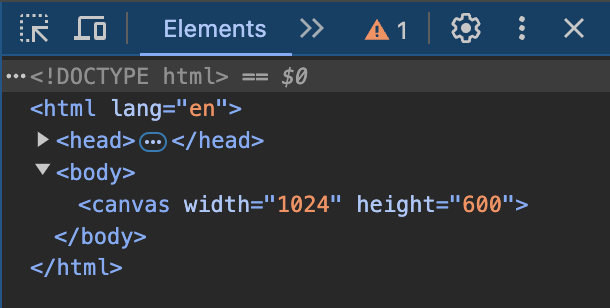
개발 서버를 실행하면 화면에 검정색 캔버스가 렌더링 되는데,
<canvas> 태그로 채워진 것을 확인할 수 있다.